
В настройках игры можно изменить только стиль и цвет прицела. Для более гибких настроек придется воспользоваться консольными командами.
Настроить свой самый лучший прицел в КС ГО можно и в полуавтоматическом режиме:
- При помощи карты Crosshair Generator
- При помощи онлайн-генератора прицела
Перейдите по одной из ссылок, если хотите прочесть о данных методах подробнее.
Для ленивых видео-гайд:

Если вы не знаете, как вызвать консоль, воспользуйтесь нашей статьей, решающей эту проблему.Если же вас не испугали многабуков, открываем консоль и прописываем следующие команды:
Уменьшения прицела
Чтобы сделать маленький прицел, нам потребуется всего одна команда:
cl_crosshairsize "9"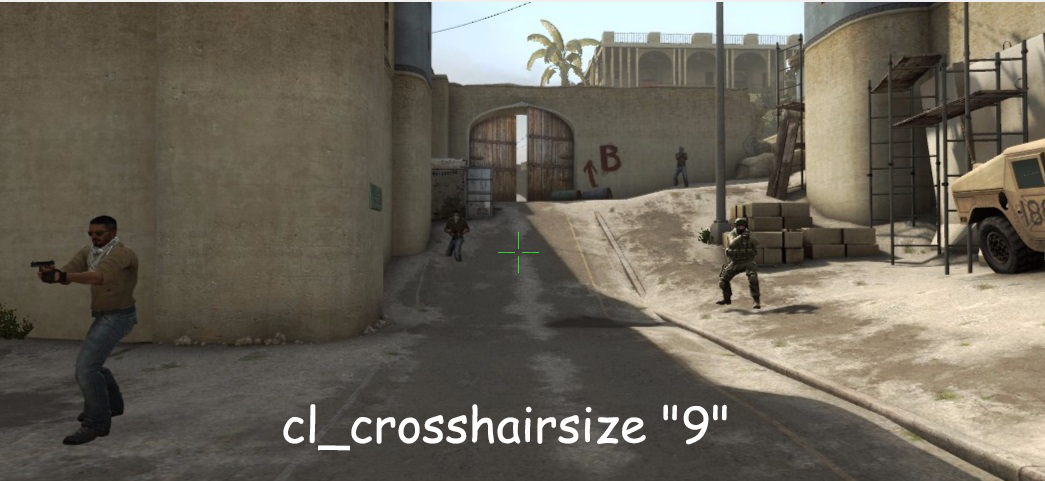
При cl_crosshairsize 9
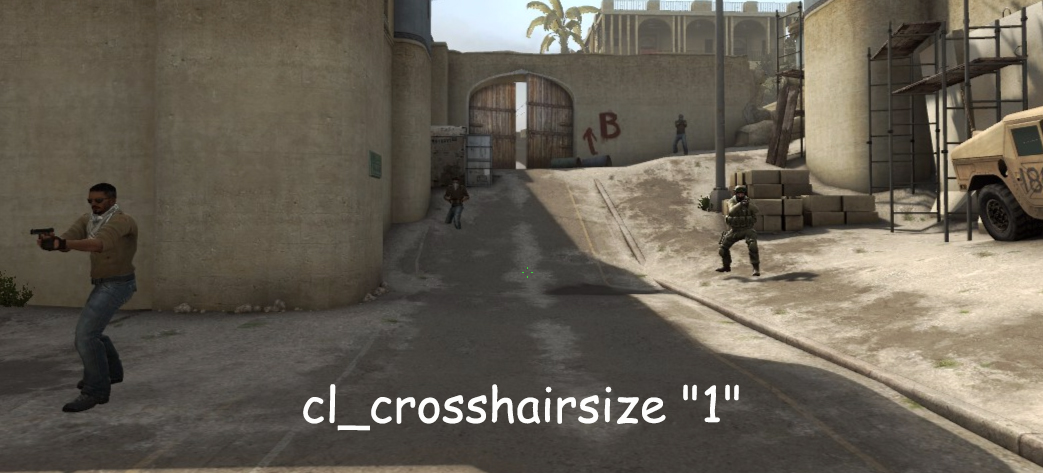
Ставим вместо “9” цифру “1” и получаем маленький прицел, позволяющий стрелять намного точнее:
Прицел-точка
Чтобы поставить точку в прицел используем команду
cl_crosshairdot "1"
Значение “1” включает точку внутри прицела. При значении “0” точка отсутствует.
Если хотите сделать прицел-точку, как в Max Payne, то после cl_crosshairdot «1» вводим:
cl_crosshairsize 0 // убираем перекрестье прицела, делая его размер нулевым
cl_crosshairthickness 2 // регулируем толщину точки
На выходе получаем: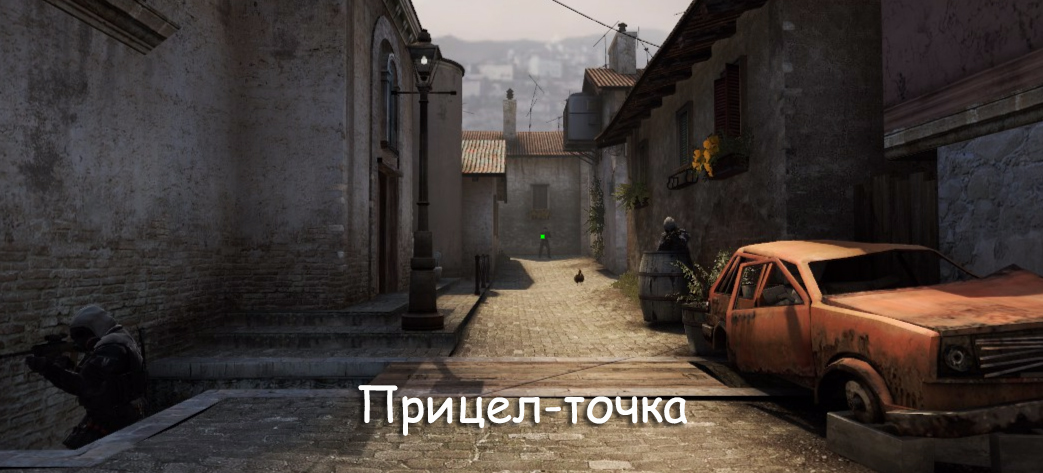
прицел точка
Выбор цвета прицела
В игру встроены несколько базовых цветов, которые выбираются командой cl_crosshaircolor «1»:
cl_crosshaircolor 0 — красный
cl_crosshaircolor 1 — зеленый
cl_crosshaircolor 2 — желтый
cl_crosshaircolor 3 — синий
cl_crosshaircolor 4 — голубой
cl_crosshaircolor 5 — свой цвет
Обратите внимание на последнюю команду. Если вы хотите установить свой уникальный цвет прицела, одной cl_crosshaircolor не обойдешься. Для этого нам понадобится после команды cl_crosshaircolor 5 вбить следующие:
cl_crosshaircolor_r 255 — доля красного
cl_crosshaircolor_g 255 — доля зеленого
cl_crosshaircolor_b 255 — доля синего
Каждая строчка отвечает за цветовой канал. Значения могут изменять от 0 до 255. Таким образом, чтобы получить белый прицел потребуется ввести:
cl_crosshaircolor 5
cl_crosshaircolor_r 255
cl_crosshaircolor_g 255
cl_crosshaircolor_b 255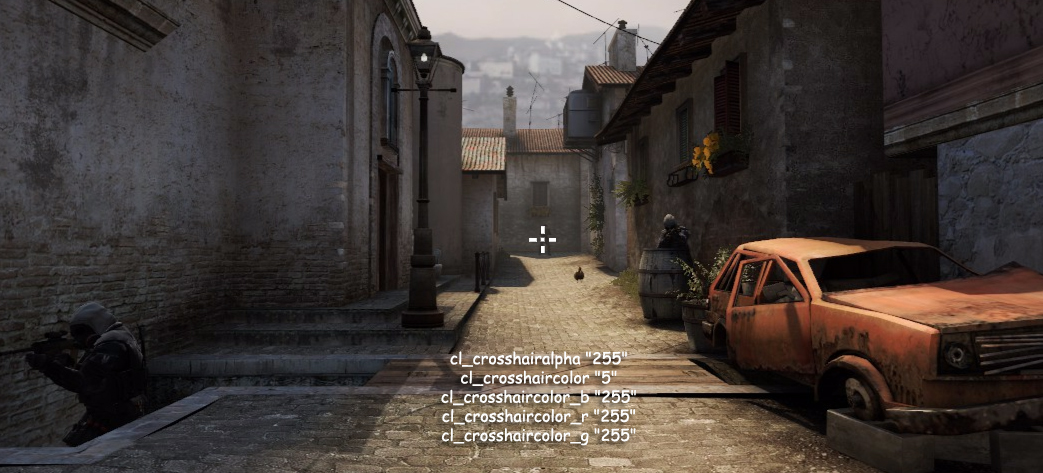
белый прицел
Для черного прицела вводим:
cl_crosshaircolor 5
cl_crosshaircolor_r 0
cl_crosshaircolor_g 0
cl_crosshaircolor_b 0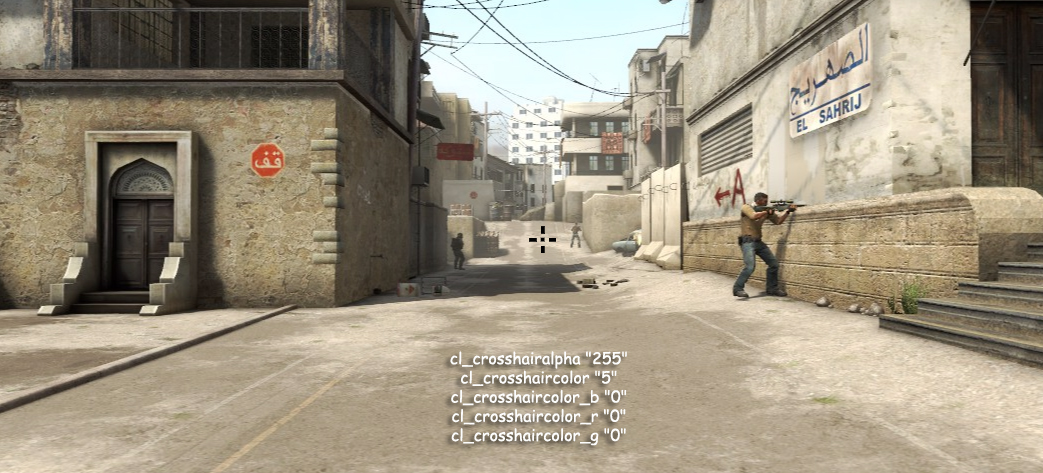
черный прицел
Для розового прицела:
cl_crosshaircolor 5
cl_crosshaircolor_r 252
cl_crosshaircolor_g 15
cl_crosshaircolor_b 192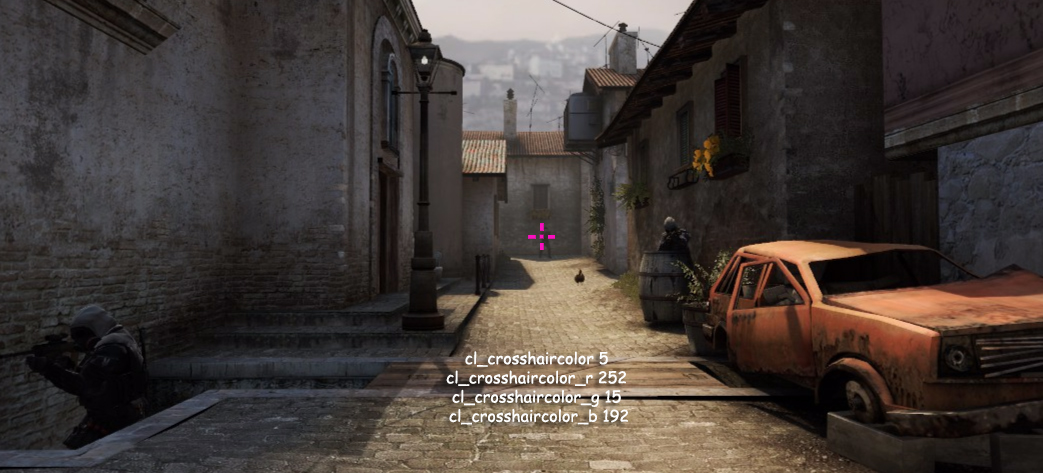
розовый прицел
И так далее. Можете поэксперементировать с понравившимися оттенками или доверить это полуавтоматическому генератору прицела на нашем сайте.
Стили прицела
cl_crosshairstyle 0 — по умолчанию (динамический)
cl_crosshairstyle 1 — по умолчанию (статический)
cl_crosshairstyle 2 — классический
cl_crosshairstyle 3 — классический (динамический)
cl_crosshairstyle 4 — классический (статический)
Обводка
Чтобы включить или выключить обводку прицела используйте команду cl_crosshair_drawoutline:
cl_crosshair_drawoutline 0 — прицел без обводки
cl_crosshair_drawoutline 1 — прицел с обводкой
Чтобы задать толщину обводки используйте команду cl_crosshair_outlinethickness 1. Вместо “1” можете поставить любое число от 0 до 3. Чем больше значение, тем толще контур:
cl_crosshair_outlinethickness 0
cl_crosshair_outlinethickness 2
Прозрачность прицела
Для установки прозрачности прицела используйте команду:
cl_crosshairalpha 255
Вместо “255” вы можете подставить число от 0 до 255. Чем меньше значение, тем более прозрачным будет прицел. При нулевом значении прицел полностью исчезает.
Существует также команда cl_crosshairusealpha, которая включает/отключает режим прозрачности прицела. Если режим прозрачности отключен, то установить прозрачность прицела при помощи команды cl_crosshairalpha не удастся.
cl_crosshairusealpha 0 — режим прозрачности отключен
cl_crosshairusealpha 1 — режим прозрачности включен
Перед использованием cl_crosshairalpha нужно убедиться, что значение cl_crosshairusealpha равно 1 (по умолчанию так и есть).
Расстояние между линиями
Команда cl_crosshairgap позволяет уменьшить или увеличить расстояние между линиями прицела. Эта команда в некоторой степени меняет размер прицела в CS: GO. В качестве параметров может принимать как положительные, так и отрицательные значения:
cl_crosshairgap -5
cl_crosshairgap 0
cl_crosshairgap 5
Толщина линий
Команда для настройки толщины линий:
cl_crosshairthickness 3
Вместо “3” можете поставить любое число от 0 до 100. Также принимает десятичные значения. например: 1.5, 50.5. Не рекомендуем ставить значение больше 3, т.к. получится слишком толстый прицел, с которым можно играть только ради смеха. Непонятно, зачем Valve дали возможность сделать из прицела такую громадину.
Остальные консольные команды
crosshair 0 — прицел не отображается
crosshair 1 — прицел отображается
cl_crosshairgap_useweaponvalue 0 — команда которая делает расстояние между рисками прицела одинаковым у разных типов оружия.

Популярные темы


Здравствуйте. Подскажите, планируется ли навести порядок в конкурсах на статистику (Динамо, Ростов, ...

Здравствуйте! Когда за 15 тур будет зачисление ?
почему по матчу Спартак-Локомотив мне пишет , что я не участвовал? если я делал ставку на П2
Здравствуйте! Всё пучком! Спасибо вашей команде!