
Для добавления видеороликов на свой профиль Steam вам понадобится аккаунт на YouTube. Войти в него можно при помощи аккаунта Google, а поэтому если у вас есть почта Gmail, то дополнительно нигде регистрироваться не нужно.
Теперь вам необходимо синхронизировать свои профили в Steam и YouTube. Для этого проделайте следующие действия:
- Зайдите в свой аккаунт Steam через клиент или официальный сайт;
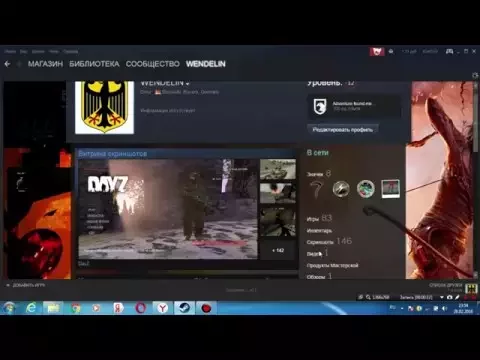
- Откройте свой профиль;
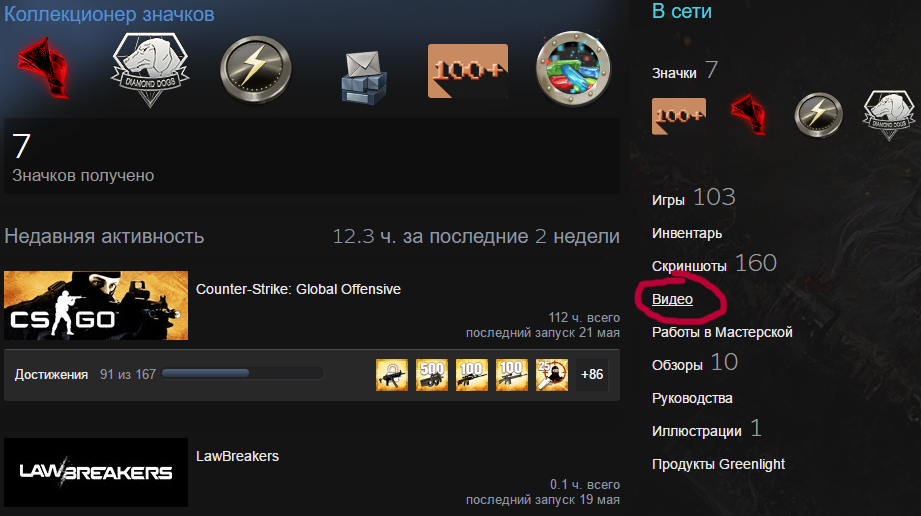
- Перейдите во вкладку «Видео»;
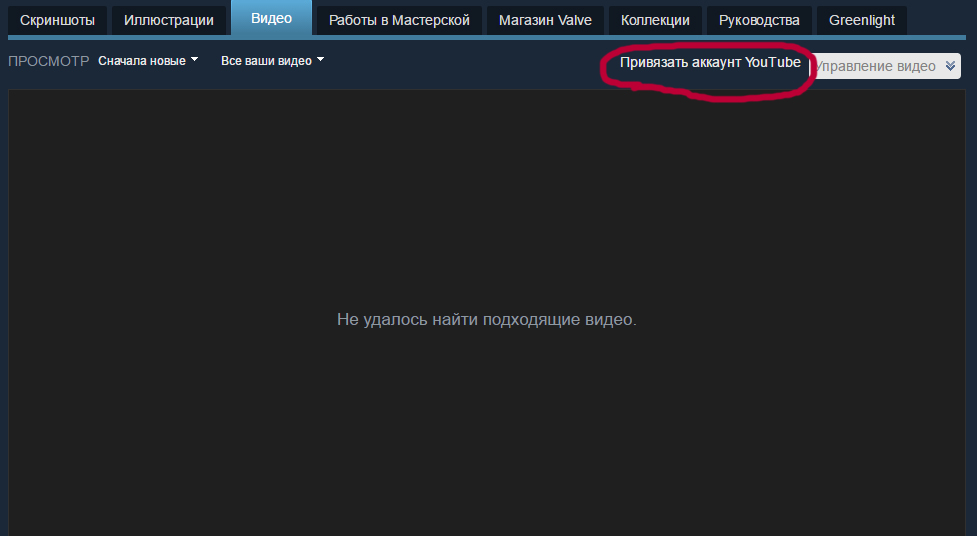
- Нажмите на кнопку «Привязать аккаунт YouTube»;
- Теперь нажмите на кнопку «Получите доступ к вашим видео на YouTube»;
- Вас перекинет на страницу YouTube, где вы должны выбрать свой аккаунт;
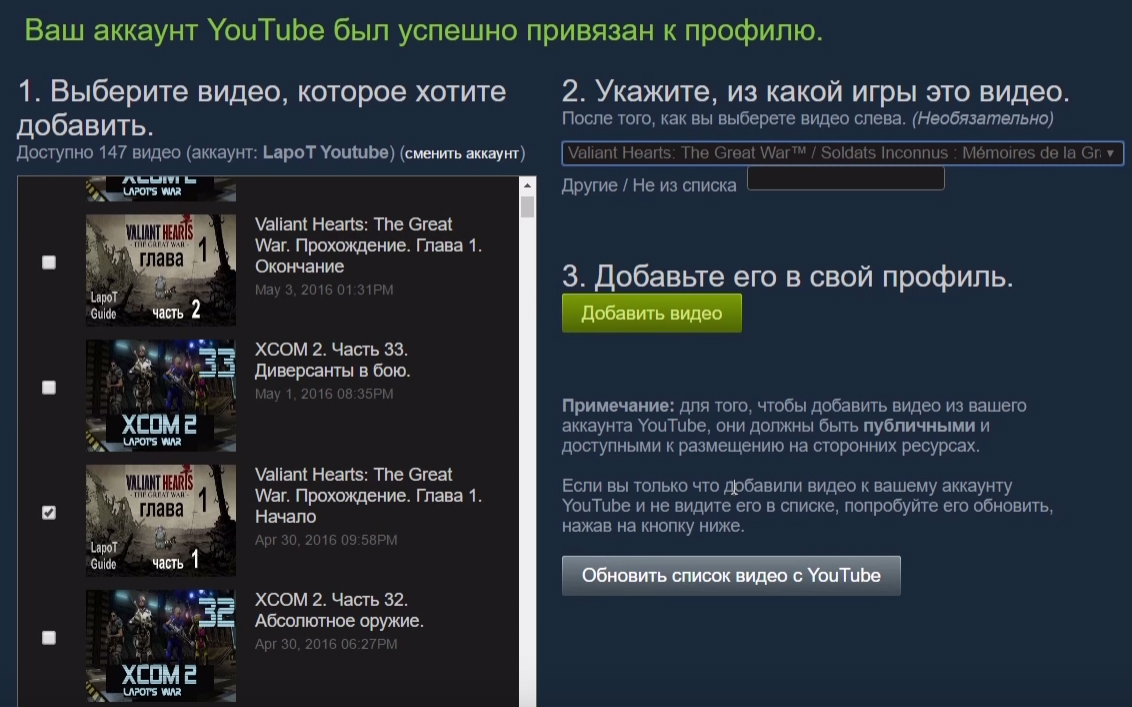
- Когда аккаунт будет сопряжен, на вашей странице появятся все загруженные вами видео, но чтобы они появились в Стим, вам необходимо поставить галочку напротив ролика, а затем нажать «Добавить видео».
Важные советы по добавлению видео в Стим
- Чтобы ваши видео были видны всем пользователям Стим, не забудьте убрать приватность ролика из настроек YouTube, когда будете добавлять его;
- Для того, чтобы добавленное видео отображалось в сообществе игры, при добавлении укажите ее точное название в настройках;
- После добавления видео появится в вашей ленте активности, но если оно затеряется, то для поднятия ролика вы можете разместить на странице Стим ссылку на ролик. Для этого откройте свое видео и скопируйте ссылку над ним, после чего вставьте ее в поле для ввода сообщения в разделе «Активность»;
- В Стим нельзя добавлять сторонние видео, находящиеся в плейлисте YouTube. Ролики должны быть загружены с вашего компьютера;
- Просмотреть видео из той или иной игры можно в разделе «Центр сообщества/Видео»;
- Ко всем вашим видео пользователи могут ставить комментарии и лайки, которые будут отображаться только в Steam. При желании неугодные комментарии можно удалять;
- Если вы захотите удалить видеоролик из Стима, перейдите в раздел «Видео», после чего нажмите на кнопку «Управление видео». Поставьте галочку напротив ролика, а затем нажмите «Удалить»;
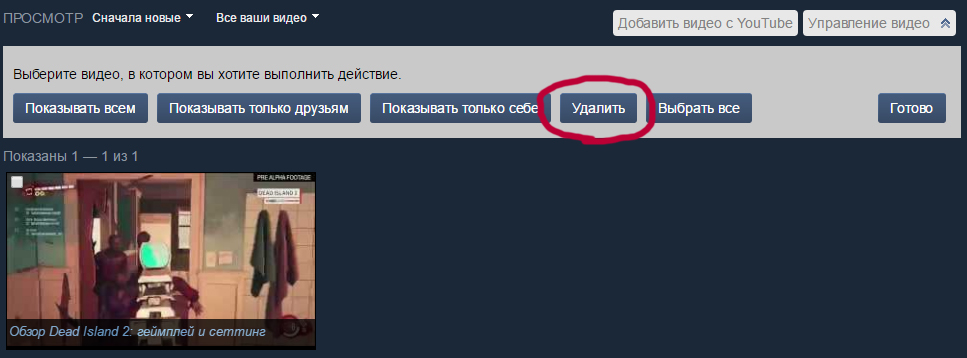
- Если вы хотите показывать видео только друзьям или себе, то скрыть ролик можно в настройках управления;
- Чтобы отвязать аккаунт YouTube от Стима, зайдите в раздел «Видео», далее нажмите «Сменить аккаунт», а затем «Отвязать аккаунт».
Видео

Комментарии0
Популярные темы
Сегодня, 21:51
матч Спартак Северсталь, победа 1 была поставлена, а стоит проигрыш


Даниил, здравствуйте! Уточните, пожалуйста, на каком сайте делали вывод?


Владислав, здравствуйте! Понимаем ваше беспокойство - истории о проблемах с выводом действительно мо...
9 Окт, 11:09
Такая же ерунда третий день.И вообще не могу войти в аккаунт.